
「Claude Code を使ってみたいけれど、ターミナルに不慣れで何から始めればいいか分からない」──そんな方に向けて、最短で「動いた」を体験するまでの手順をまとめます。
結論から言うと、Claude Code は 「入れる → ログインする → 指示する」の3ステップ で動かせます。むずかしい初期設定はほとんど不要です。
この記事では、前提(対応プラン・環境)→ インストール → 初回認証 → 最初の操作 → VS Code連携 → つまずき対処、の順で進みます。Claude Code が「そもそも何か・できること」の詳細は Claude Code とは?ターミナルで動くAI開発アシスタントの基本 で解説しているので、本記事は「動かす手順」に集中します。
結論:3行まとめ
- Claude Code は「入れる → ログイン → 指示する」の3ステップで動く
- 無料プランでは使えません。Pro 以上の有料プランが前提です
- 最初の関門はインストールと認証。ここさえ越えれば、あとは日本語で指示するだけです
Claude Codeの使い方|全体像をさきに掴む
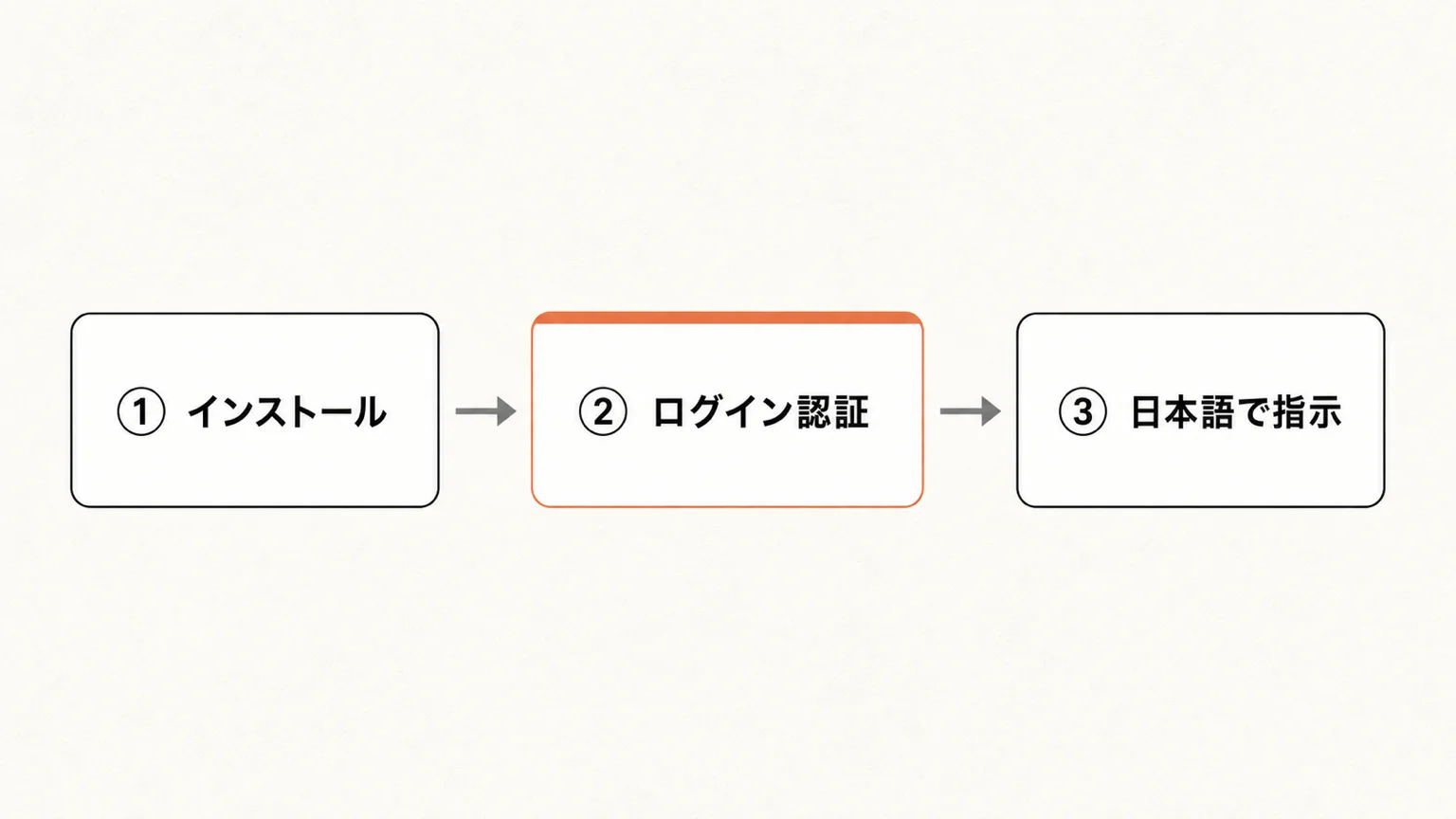
細かい手順に入る前に、ゴールの形を先に共有します。Claude Code は、ターミナル(黒い画面のコマンド入力ツール)から起動します。日本語で「このファイルを説明して」「ここを直して」と頼むだけです。あとは AI がコードを読み、編集案を出し、あなたの承認を待ちます。
つまり覚えるべきは、準備(インストールと認証)を一度だけ済ませることと、指示は自然な日本語でよいということの2点だけです。とは・できること・仕組みの掘り下げは Claude Code とは(解説記事) に譲ります。Claude Code が「自分で作業を進めるエージェント型」である背景は AIエージェントとは? も参考になります。
使い始める前の前提(対応プラン・必要環境)
ここを飛ばすと「インストールしたのに動かない」につながりやすいので、先に確認します。
対応プラン:無料では使えない
Claude Code は、Claude.ai の 無料プランでは利用できません。公式ドキュメントによると、Pro / Max / Team / Enterprise などの有料プラン、または API(プログラムから直接呼び出す Console)アカウントでの利用が前提です。個人で試すなら Pro プラン(月額の目安は公式の料金ページで確認してください)から始めるのが一般的とされています。
料金の詳細やプランの選び方は変動するため、最新情報は公式の料金ページを確認してください。本記事では「無料では使えない」という前提だけ押さえます。
必要環境
- 対応OS:macOS / Windows / Linux の比較的新しいバージョン(公式ドキュメントの要件を参照)
- メモリ:4GB以上が目安
- Windows の場合:git(Git for Windows)の導入が必要になることがあります
- インターネット接続
Claude Codeのインストール手順(3つの入り口)
Claude Code には複数の使い方がありますが、初心者はまず1つに絞るのがおすすめです。違いを整理します。
| 入り口 | 向いている人 | 特徴 |
|---|---|---|
| ネイティブインストーラー(コマンド1行) | はじめての人(推奨) | 最短。ターミナルにコマンドを1行貼るだけ |
| npm 経由 | Node.js を既に使っている人 | 開発環境がある人には自然 |
| Web版/デスクトップアプリ/IDE拡張 | ターミナルが苦手な人 | ブラウザやアプリ、VS Code から使える |
初心者は ネイティブインストーラー(コマンド1行) から入るのが迷いません。2026年5月時点では、公式ドキュメントの「インストール」ページで curl -fsSL <公式が案内するURL> | bash(macOS / Linux)のような1行のワンライナーを実行する形が案内されています。「こういう見た目のコマンドを1行ターミナルに貼るだけ」とイメージを持っておけば十分です。
ただしコマンドの正確な文字列・URLは更新されることがあります。実行する1行は公式インストールページの最新版をそのままコピーしてください(本記事に固定掲載しないのはこのためです)。
なぜコマンドを固定掲載しないか:インストール手順は更新が速く、古い情報のコピペが事故の原因になりやすいためです。一次情報(公式Docs)を見る習慣そのものが、Claude Code を使ううえで役立ちます。
初回起動とログイン(認証でつまずかない)
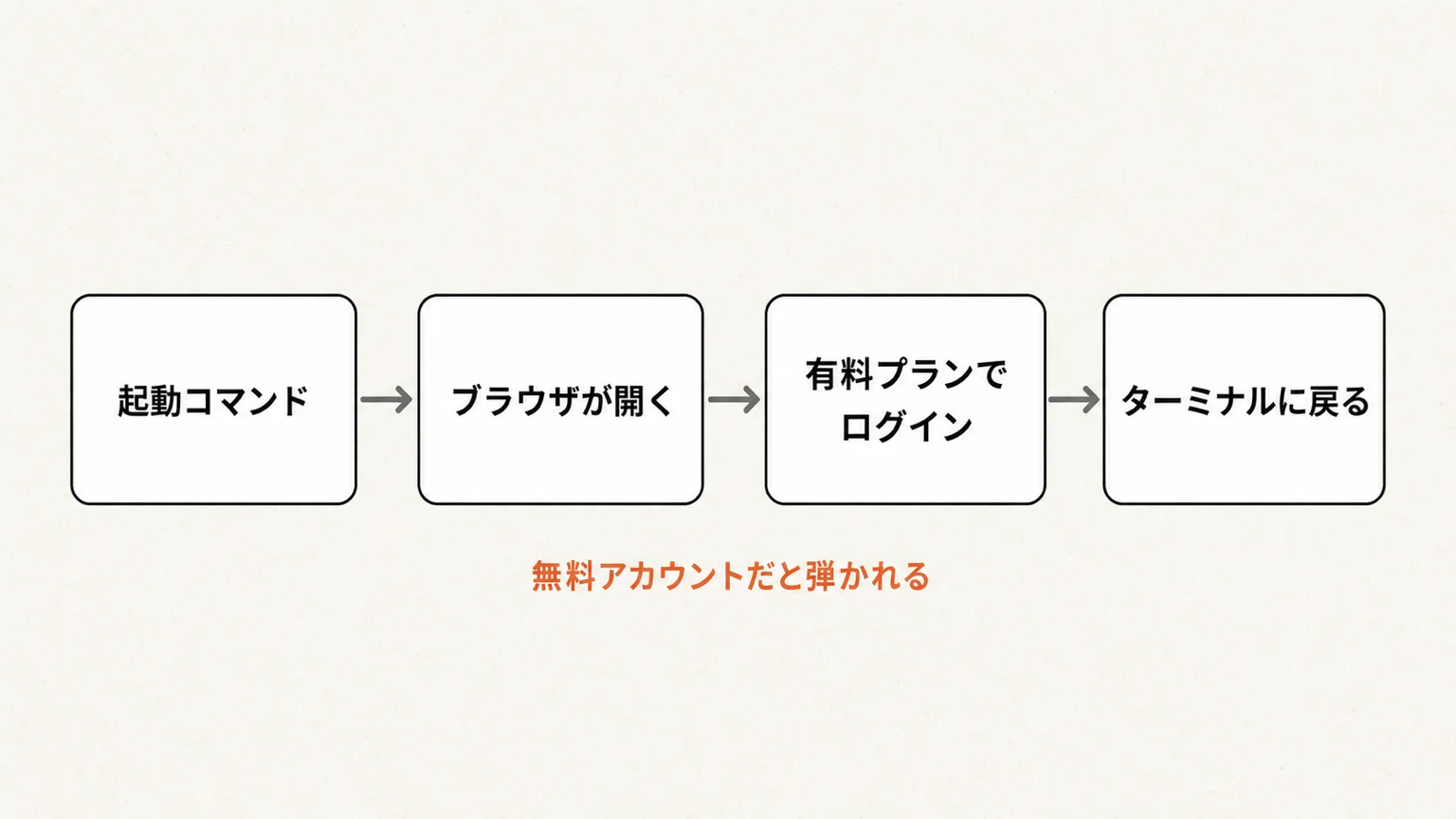
インストールが終わったら、ターミナルで起動コマンドを実行します。すると認証用にブラウザが開くので、有料プランに加入しているアカウントでログインします。ここで無料アカウントを選ぶと利用できないため、アカウントの取り違えに注意します。認証が通ると、ターミナルに制御が戻り、入力待ちの状態になります。
最初の5分|実際に1つ動かしてみる
成功体験を先に作ると、その後の学習が一気に楽になります。次の小さな往復を試してみてください。
- 適当な作業用フォルダ(中身は空でも可)でClaude Codeを起動する
- 日本語で「このフォルダに何があるか教えて」と入力する
- 続けて「README.md を作って、このプロジェクトの目的を1段落で書いて」と頼む
- Claude Code が変更内容を提示し、適用してよいかを尋ねてくるので、内容を見て承認する
ポイントは、4の 「人間の承認を待つ」 挙動です。Claude Code は重要な変更を勝手に確定せず、実行前に確認を挟む設計になっています。この往復の感覚が掴めれば、基本操作は習得できたと言ってよいでしょう。
筆者が実際にネイティブインストーラーで導入した際は、ここまで5分以内で最初の応答にたどり着けたという印象を受けました。一方で、複数の Claude アカウントを使い分けていたため、認証時の取り違えには注意が必要だと感じました。どのアカウントでログインしているかは毎回確認するのが安全です。なお、4 の承認を求めてくる挙動は、勝手に確定されない安心感がある反面、場面によっては確認の出番がやや多いと感じることもありました。さらに使い続けてみると、真価が出るのは複数ファイルにまたがる大きめの変更をまとめて任せる場面で、逆に長い作業では途中で文脈を見失うこともある、という実感も得ました(詳しくは Claude Code とは? の「筆者が実務で使い込んでわかったこと」を参照)。これらはあくまで個人の使用上の印象です。
VS Codeと連携して使う
ターミナル操作に不安がある場合は、VS Code の拡張機能を入れると体験が変わります。拡張機能を導入すると、変更箇所がエディタ上に差分表示され、ファイルを @ で指定して会話に渡せるようになります。コードの見た目を確認しながら進められるため、初心者には心理的なハードルが下がります。
よくあるつまずきと対処(先回り表)
非エンジニアの方が実際に詰まりやすいのは、機能の使い方よりも「入る前」の部分です。先回りして整理します。
| 症状 | よくある原因 | 対処 |
|---|---|---|
| インストーラーがブロックされる | 会社PCのセキュリティソフト | 情シスに用途を伝え、ホワイトリスト登録を依頼する |
| ログインしても使えない | 無料アカウントでログインした/複数アカウントの取り違え | 有料プランのアカウントで認証し直す。複数アカウントを使い分けている場合はログイン先を毎回確認する |
| Windowsでうまく動かない | git が未導入 | Git for Windows を入れてから再試行する |
| 認証画面が開かない/戻れない | ブラウザやネットワークの問題 | ブラウザを変える・ネットワークを確認して再起動する |
| 日本語入力が崩れる | ターミナルの設定 | 別のターミナルアプリを試す・フォント設定を見直す |
これらは機能の使い方を調べる前に直面しやすいポイントです。本記事では「入る前」のつまずきを症状ベースで先回りして整理しました。
次のステップ(もっと使いこなす)
基本操作に慣れたら、スラッシュコマンドや、処理を分担させる「サブエージェント」、外部ツール連携の仕組みなどに広げていけます。外部ツール連携の共通規格については MCP(Model Context Protocol)とは? で解説しています。どのモデル/サービスを選ぶか迷う場合は ChatGPT・Claude・Geminiの違い完全比較 も参考にしてください。
なお、Claude Code は更新が速いツールです。本記事は「最初の一歩」を最短で越えることに絞っています。発展的な機能や最新の仕様は、公式ドキュメントを一次情報として確認する習慣をつけると、情報の鮮度で迷わなくなります。
まとめ:最初の一歩を最短で越える
- Claude Code は「入れる → ログイン → 指示する」の3ステップ。準備は一度だけ
- 無料プランでは使えない点が最大の前提
- つまずきの大半はインストールと認証。先回り表で自己解決できる
次に読む
- Claude Code とは?ターミナルで動くAI開発アシスタントの基本 — できること・料金・仕組みの詳細
- AIエージェントとは? — Claude Code が「エージェント型」である背景
- MCP(Model Context Protocol)とは? — 外部ツール連携の共通規格
- ChatGPT・Claude・Geminiの違い完全比較 — モデル/サービス選びの参考