「Claude Code という名前を SNS でよく見るが、結局なに?」「ChatGPT に書いてもらったコードをコピペで貼っている自分の作業が、Claude Code なら変わるらしい」── そんな興味でこの記事に辿り着いた方へ。
結論から言うと、Claude Code は Anthropic 公式のターミナル CLI ツール で、ChatGPT 系の「会話する AI」とは異なり、実際にファイルを編集したりコマンドを実行したりする「動く AI」 タイプです。
この記事では、Claude Code の概要 → 何ができるか → 始め方 → 料金 → 向き不向き、を整理します。
Claude Code のベースになっているのは、Anthropic の Claude(大規模言語モデル)です。Claude そのものについては ChatGPT・Claude・Gemini の違い完全比較 も併せてどうぞ。
結論:3行まとめ
- Claude Code は Anthropic 公式の CLI ツール(ターミナルで動く)
- ChatGPT が「会話して教えてもらう」なら、Claude Code は 「実際に作業してもらう」 タイプ
- ファイル編集・コマンド実行・Git 操作まで AI 主導で進められる
Claude Code とは ―「会話する AI」と「動く AI」の違い
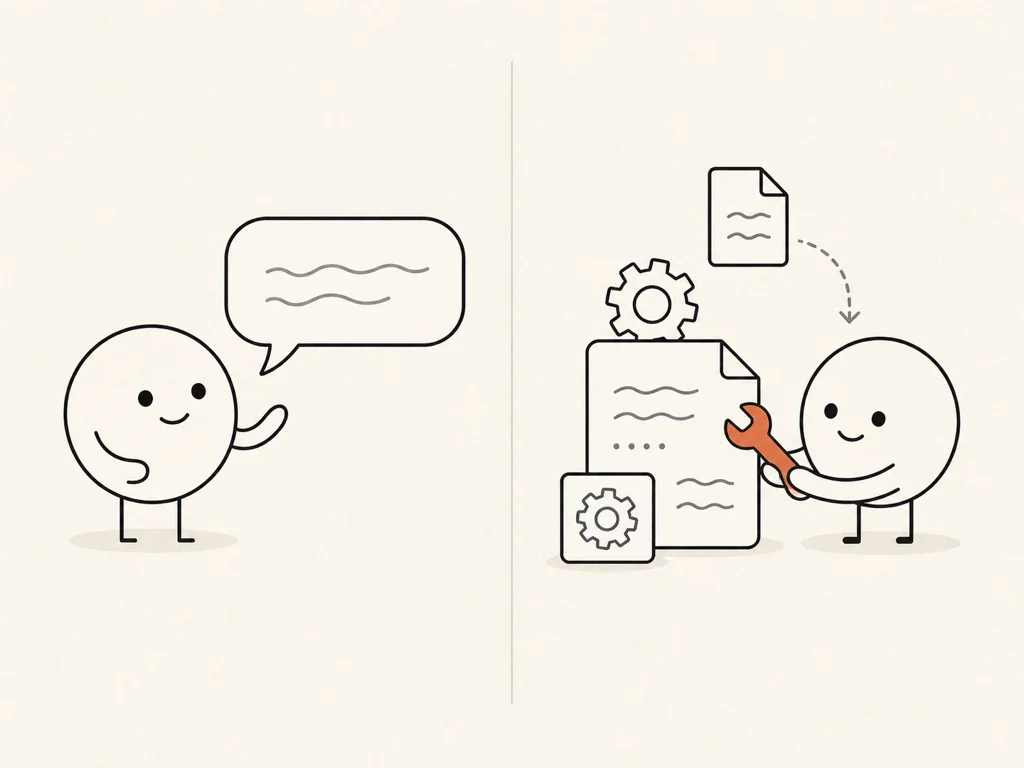
チャット型(ChatGPT / Claude.ai)の特徴と限界
ChatGPT や Claude.ai のような チャット型 AI は、質問を投げると回答が返ってくるスタイルです。
[あなた]:このコードのバグを教えて
[ChatGPT]:原因は◯◯です。修正版はこちらです:(コード)
[あなた]:(コピペしてエディタに貼り付け)
[あなた]:(テスト実行 → エラー → またコピペ…)
便利ですが、コピペで往復するコスト がじわじわ効いてきます。
Claude Code の特徴
Claude Code は ターミナル上で動く CLI(コマンドラインツール) です。同じ作業がこうなります。
[あなた]:このコードのバグを直して、テストも通して
[Claude Code]:(コードを読む → 修正案を提示 → 承認後に編集 → テスト実行 → エラー → 再修正…)
ファイルの読み書き・コマンド実行・Git 操作 を、AI が主導してやってくれます。あなたは指示と承認に集中できます。
似たツールとの位置づけ
| ツール | 特徴 | 使う場所 |
|---|---|---|
| Claude Code | Anthropic 公式 CLI、エージェント型 | ターミナル |
| Cursor | エディタに AI を統合 | エディタ(VS Code 互換 UI) |
| Codex CLI | OpenAI 公式 CLI、Claude Code に近い | ターミナル |
| Aider | OSS の CLI、複数モデル対応 | ターミナル |
ざっくり、ターミナル派は Claude Code / Codex CLI / Aider、エディタ統合派は Cursor、という選び方になります。
Claude Code でできること
実務で力を発揮するシーンを並べます。
コードの新規作成・既存コード編集
「この機能を追加して」「このファイルの命名規則を統一して」のような依頼で、複数ファイルにまたがる編集もこなします。
バグの原因調査・修正提案
エラーログを渡せば、関連コードを自分で探して原因を特定 → 修正案を提示してくれます。
テスト実行・エラー解析・再修正
「修正後にテストを走らせて、失敗したら直して」と頼めば、テスト → 失敗 → 修正 → 再テスト のループを自動で回します。
Git の操作
- コミットメッセージの自動生成
- ブランチ作成・チェックアウト
- プルリクエストの説明文ドラフト
など、Git まわりの定型作業を任せられます。
ドキュメント生成
README やコードコメントの自動生成。「この関数の使い方を README に追記して」のような細かい依頼も得意です。
非エンジニア用途
エンジニアでなくても、以下のような場面で使えます。
- 大量のファイル名を一括変換
- CSV データの整形・変換
- 簡易スクレイピング
- ローカル環境のセットアップ自動化
始め方の概略
詳細なインストール手順は公式ドキュメントが最も正確で最新です。本記事では概略のみ。
必要なもの
- Node.js(バージョンは公式ドキュメントを参照)
- Claude のサブスクリプション(Pro / Max)または API キー(従量課金)
- 任意のターミナル
インストールの流れ
公式案内に従って npm 経由でインストール し、ターミナルから claude のようなコマンドで起動する形が一般的です。具体的な手順は変動するため、公式ドキュメントを最新で確認してください。
最初のセッション
プロジェクトのディレクトリに移動して Claude Code を起動し、自然言語で指示を投げる、というシンプルな流れです。最初は 「このコードベースに何があるか教えて」 のような探索的な使い方から始めると感覚を掴みやすいです。
料金体系の整理
2026-05 時点の概況です。
- Claude Pro / Max プラン に加入していれば、その範囲で Claude Code を利用可能
- 別途 API キー経由 で従量課金で使う選択肢もある
- 個人利用の感覚として、月額数千〜数万円のレンジ がおおむねの目安
料金体系・上限は変動が激しいため、最新は Anthropic 公式の価格ページで確認してください。
メリット ― なぜ注目されているのか
- ターミナル統合:開発フローに自然に乗る(コピペ不要)
- 大きいコードベースの俯瞰:複数ファイル横断の修正が得意
- AI 主導のループ:テスト → 修正 → 再テストを任せられる
- マルチファイル編集:1 つの指示で広範囲の変更を扱える
- Claude の自然な対話品質:チャット時と同じトーンで指示が通る
筆者が実務で使い込んでわかったこと
ここからは、Claude Code を日常的に開発で使っている筆者の実感を共有します(個人の使用感であり、環境や用途によって変わります)。
筆者は普段、機能の新規実装からバグ調査、既存コードのリファクタリング、テストや CI まわりの雑務まで、コーディング作業のほとんどを Claude Code に集約しています。ChatGPT も併用していますが、実際にファイルを編集して動かすところまで任せられる点で、コードを書く作業の中心はこちらに移りました。
いちばん効くのは「大きめの変更を一気に任せる」場面
細かい1行の修正よりも、複数ファイルにまたがる変更をまとめて頼むときに価値を感じます。「この仕様変更を関連ファイルすべてに反映して」のような、人間がやると往復が多くて面倒な作業を、文脈ごと引き受けてくれるからです。前述の「マルチファイル編集」は、実務でもっとも恩恵が大きいポイントだと感じています。
一方で、ここは要注意(実際に詰まった点)
便利な反面、任せきりにすると痛い目を見る場面もありました。
- 長い作業だと文脈を見失うことがある:やりとりが長くなると、最初に伝えた前提を取りこぼしたり、前と矛盾する変更を出したりすることがあります。指示は小さく区切り、節目で意図を確認し直すほうが安定します。
- 自信ありげに間違える:もっともらしい口調で、存在しない関数や誤った修正を出してくることがあります。出力は必ず自分でレビューし、テストを通す前提で扱うのが安全です(→ ハルシネーションとは?)。
- 承認(権限)プロンプトの扱い:重要な操作の前に確認を挟む設計は安心な反面、どこまで自動で許可するかは最初に迷うところです。慣れるまでは確認を細かめにし、信頼できる作業だけ許可範囲を広げるのがおすすめです。
結局のところ、Claude Code は「全部おまかせ」ではなく、方針を示して要所でレビューする相棒として使うと最も力を発揮する、というのが使い込んだうえでの実感です。
注意点・限界

便利な一方、過信は禁物です。
完全自律ではない
承認なしに何でも実行するわけではなく、重要な変更は人間が確認・承認するフローが前提です。「全部自動でやって」は危険です。
ハルシネーションの問題は残る
LLM 由来である以上、存在しない関数名や API を生成することがあります。詳細は ハルシネーションとは? を参照してください。
コード品質はプロンプト品質次第
指示が曖昧だと出力もブレます。意図・前提・制約を明示する基本は変わりません。プロンプトエンジニアリング基本の型 5 選 で扱った考え方がそのまま効きます。
機密コードを扱う際の社内ポリシー確認
業務利用では、ソースコードを外部 AI に送ることへの社内ルール確認が前提です。
こんな人に向いている/向いていない
| 向いている | 向いていない |
|---|---|
| 日常的にコードを書く | GUI で完結したい |
| ターミナル操作に抵抗がない | エディタ内で全部やりたい派 |
| Claude のトーンが好き | チャット型サポートが欲しい |
| 中〜大規模なコードベースを触る | 単発のスニペット生成だけで十分 |
| エージェント型 AI を試したい | コピペで足りている |
向いていない側に当てはまる場合、Cursor のようなエディタ統合型を試す方が合うかもしれません。
まとめ ―「相棒型 AI」の代表的な選択肢
最後に要点を整理します。
- Claude Code = Anthropic 公式の CLI、ターミナルで動く AI 開発アシスタント
- 「会話する AI」ではなく 「動く AI」(ファイル編集・コマンド実行・Git 操作まで)
- 始めるには Claude のサブスクリプション or API キー + Node.js
- 完全自律ではない。人間のレビューとプロンプト品質が前提
- ターミナル派には強力な選択肢。エディタ統合派は Cursor も検討を
「コピペ往復をなくしたい」「複数ファイルの編集を任せたい」と感じていたら、試す価値は十分あります。
次に読む
- Claude Codeの使い方|インストールから最初の5分まで ― 概要を掴んだら、実際に入れて動かす手順はこちら
- AIエージェントとは?自律的に動く「相棒型AI」の正体と活用例 ― Claude Code はエージェント型 AI の代表例。背景となる概念
- MCP(Model Context Protocol)とは?AIが外部ツールを使える「共通規格」をやさしく解説 ― Claude Code / Claude Desktop が対応する外部ツール連携の標準規格
- ChatGPT・Claude・Gemini の違い完全比較 ― Claude のベースを把握する
- プロンプトエンジニアリング基本の型 5 選 ― Claude Code の出力品質を上げる
- ハルシネーションとは? ― 生成コードの信頼性をどう扱うか