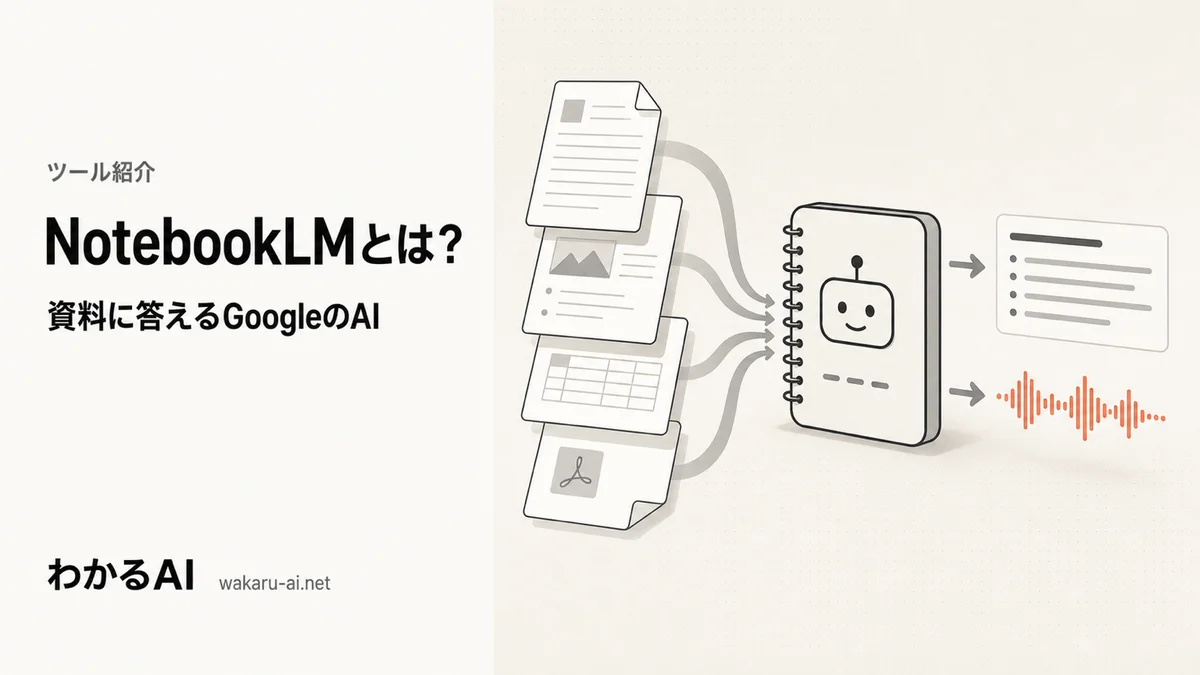
「NotebookLM という名前を聞くけれど、ChatGPT と何が違うのか分からない」「無料で使えるの?」── そんな疑問でこの記事に辿り着いた方へ。
結論から言うと、NotebookLM は 自分でアップロードした資料だけに答える Google の AI ツールです。PDF やドキュメントを読み込んで、要約・質問応答・音声化に使えます。「世界中の知識から答える ChatGPT」とは違い、「あなたが渡した資料の中だけで答える」点が大きな特徴です。
この記事では、NotebookLM の正体 → できること → 料金 → 使い方 → 注意点、を初心者向けに整理します。
結論:3行まとめ
- NotebookLM = Google が提供する「資料に答える」AI(エンジンは Gemini)
- アップロードした資料だけを根拠に、要約・出典付きの回答・音声概要を作れる
- 個人なら無料から始められ、日本語・スマホアプリにも対応している(2026-05 時点)
NotebookLMとは ― 「汎用AI」と「資料専用AI」の違い
NotebookLM を一言でいうと、**「あなたの資料専用のAIアシスタント」**です。なぜそう言えるのか、ChatGPT のような汎用 AI と比べると分かりやすくなります。
ChatGPTなど汎用チャットAIの仕組みと弱点
ChatGPT に代表される汎用チャット AI は、学習済みの膨大な知識から答えを作ります。何でも聞ける便利さがある一方で、弱点もあります。
- 学習した時点より新しい情報は知らない
- あなたの会社の資料や手元の PDF の中身は知らない
- 知らないことでも「それっぽい答え」をでっち上げることがある(ハルシネーション)
つまり「広く浅く何でも答えるが、根拠があいまいになりやすい」のが汎用 AI です。
NotebookLMの仕組み ― 渡した資料の中だけで答える
NotebookLM は逆の発想です。あなたがアップロードした資料(ソース)だけを読み込み、その範囲から答えます。
flowchart TD
    Q[あなたの質問] --> C{どこから答えを作る?}
    C -->|ChatGPT など汎用AI| W[学習済みの膨大な知識<br/>=世界中の情報から回答]
    C -->|NotebookLM| S[アップロードした資料だけを検索<br/>=その範囲から回答]
    W --> WA[便利だが<br/>出典が不明・たまに事実と違う]
    S --> SA[範囲が狭いぶん精度が高く<br/>根拠ページを示せる]
この「自分の記憶ではなく、渡された資料を読んでから答える」という考え方は、業務 AI で主流の RAG(Retrieval-Augmented Generation/検索拡張生成) に近いものです。仕組みをもう少し知りたい方は RAGとは? も合わせてどうぞ。
だから「嘘が少ない・根拠が見える」
範囲を資料に絞るメリットは大きく 2 つあります。
- 的外れな回答や作り話が起きにくい(資料に書いていないことは基本答えない)
- 回答に出典が付く(「どの資料の何ページが根拠か」を示せるので、自分で確認できる)
整理すると、両者の性質はこう違います。
| 観点 | ChatGPT など汎用AI | NotebookLM |
|---|---|---|
| 答えの元 | 学習した膨大な知識 | アップロードした資料だけ |
| 得意なこと | 雑談・アイデア出し・幅広い質問 | 手元の資料の要約・調べ物 |
| 出典表示 | 基本なし | あり(根拠箇所を提示) |
| 範囲外の質問 | それっぽく答えてしまう | 「資料にない」と答えやすい |
| 向いている場面 | 広く浅く何でも聞きたい | 特定の資料を深く理解したい |
「結局なにがすごいのか」を一言でいえば、渡した資料に話題を絞ることで、汎用 AI の弱点だった“根拠のあいまいさ”を抑えた点にあります。
NotebookLMでできること ― 主な5つの機能
NotebookLM の機能はたくさんありますが、初心者がまず押さえたいのは次の 5 つです。
① 長い資料を一瞬で要約する
数十ページの PDF や議事録を読み込ませると、要点を短くまとめてくれます。「最初に全体像をつかみたい」ときに便利です。
② 出典付きで質問に答える
資料の内容について質問すると、該当箇所を引用しながら答えてくれます。「この数字はどこに書いてある?」と聞けば、根拠のページを示してくれるイメージです。
③ 音声概要(Audio Overview)― 資料を“ラジオ番組”に変換
NotebookLM で特に話題なのが 音声概要(Audio Overview) です。アップロードした資料をもとに、2 人の AI が会話形式で内容を解説する“ラジオ番組”のような音声を自動生成します。
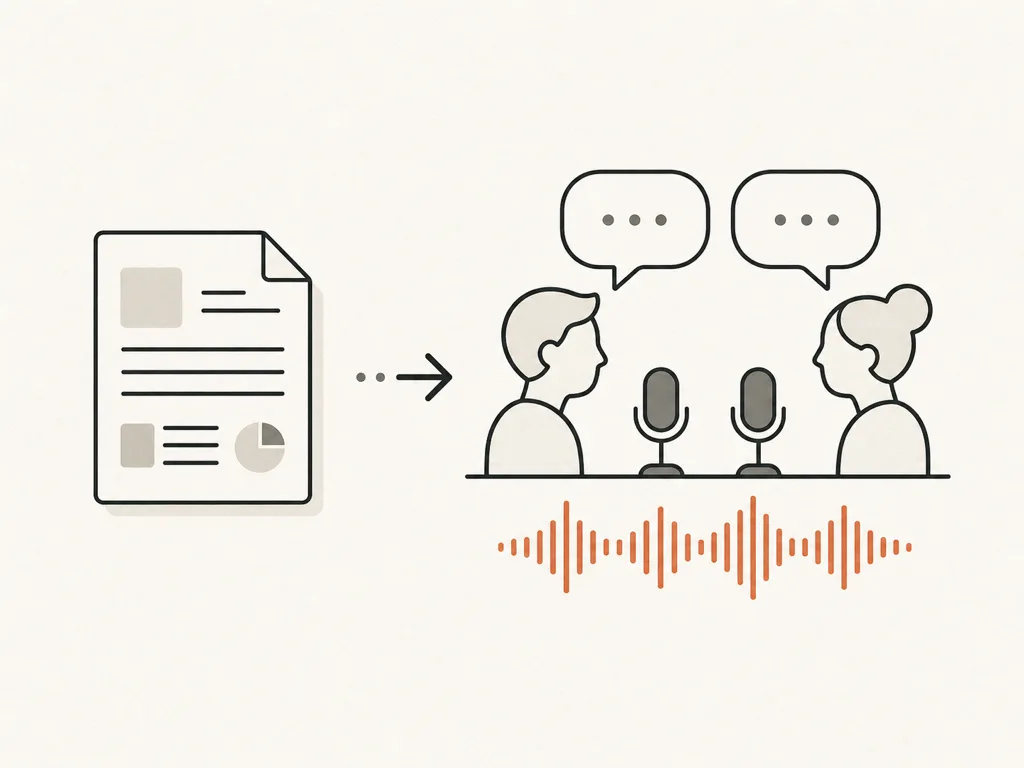
通勤中や家事をしながら「ながら学習」ができるため、文章を読む時間がない人に向いています。日本語での生成にも対応しています(2026-05 時点)。
④ 動画概要・マインドマップ・学習ガイド
音声だけでなく、スライド形式の動画概要(Video Overview)も作れます。さらに、内容を枝分かれで整理するマインドマップ、要点を問題形式にした学習ガイドにも対応しています。同じ資料を「読む・聞く・見る・整理する」と多面的に扱えるのは大きな進化です。画像や音声まで扱う マルチモーダルAI の流れに沿った方向性といえます。
⑤ 対応しているファイル形式
ソースとして登録できる主な形式は次のとおりです。
- PDF・テキストファイル
- Google ドキュメント/スライド
- Web ページの URL
- YouTube 動画(字幕をもとに要約)
- コピーした文章・音声ファイル
対応形式は順次拡充されています。最新の対応状況は Google の公式ヘルプ で確認してください。
NotebookLMの料金 ― 無料でどこまで使える?
「便利そうだけど有料なのでは?」という不安に先に答えます。NotebookLM は無料から使えます(2026-05 時点)。
無料プランでできること
無料プランでも、要約・質問応答・音声概要といった主要機能はひととおり使えます。個人が手元の資料を整理する用途なら、まず無料で十分なケースが多いです。
ただし、いくつかの上限が設けられています。具体的には、作れるノートブックの数、1 つのノートブックに登録できる資料の数、1 日に生成できる音声概要の回数などです。
有料プラン(NotebookLM Plus)で増えること
より多く使いたい場合は、NotebookLM Plus という上位プランがあります。Google の有料プラン(Google AI Pro など)や対象の Google Workspace 契約を通じて利用できます。
| 項目 | 無料プラン | NotebookLM Plus |
|---|---|---|
| 主要機能(要約・質問・音声概要) | 使える | 使える |
| ノートブック数・資料数の上限 | 少なめ | 大幅に拡張 |
| 音声概要の生成回数 | 少なめ | 多め |
| 共有・分析などのチーム機能 | 限定的 | 充実 |
| 主な対象 | 個人・お試し | ヘビーユーザー・チーム |
⚠️ 料金やプラン名、各種の上限は変更されやすい項目です。具体的な金額・最新の上限は、Google の公式ページ で確認してください(本記事は 2026-05 時点の情報です)。
無料と有料、どちらを選ぶ?
- まず試したい/個人で時々使う → 無料プランで十分
- 毎日たくさんの資料を扱う/チームで共有したい → Plus を検討
迷ったら、まず無料で使ってみて、上限に物足りなさを感じたら有料を検討するのが失敗の少ない順序です。
NotebookLMの使い方 ― 最初の3ステップ
初めてでも、基本は次の 3 ステップだけです(操作画面は日本語に対応しています)。
ステップ1:ノートブックを作る
Google アカウントでログインし、「新しいノートブック」を作ります。ノートブックは、テーマごとに資料をまとめるフォルダのようなものです。
ステップ2:資料(ソース)をアップロードする
調べたい資料を登録します。PDF をドラッグするほか、Google ドキュメントや Web ページの URL、YouTube 動画なども指定できます。
ステップ3:要約・質問・音声化する
資料を登録したら、あとはチャット欄で質問する/要約ボタンを押す/音声概要を生成するだけです。出典が示されるので、気になる箇所は元資料で確認できます。
なお、NotebookLM には**スマホアプリ(iOS/Android)**もあり、外出先で音声概要を聞くといった使い方もできます。
この記事は「NotebookLM とは何か」の全体像に絞っています。画面つきの詳しい操作手順は、別途ハウツー記事で扱う予定です。
NotebookLMはこんな場面で役立つ
「自分なら何に使えるか」をイメージしやすいよう、代表的な活用シーンを挙げます。
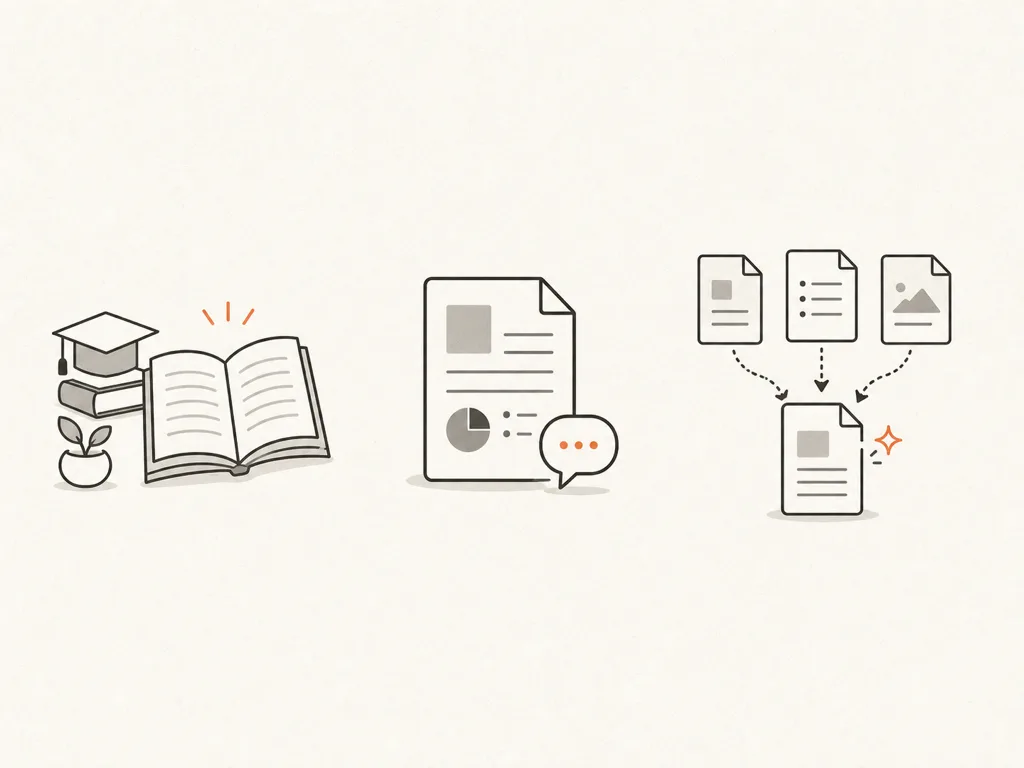
学習・研究
教科書・論文・講義資料を読み込ませ、要点の把握や疑問点の質問に使えます。試験前に音声概要で復習する、といった使い方も可能です。
仕事
議事録・マニュアル・調査資料をまとめて登録し、「あの件はどう決まった?」を横断的に検索できます。長い社内文書の一次理解を時短したい場面に向いています。
情報収集
複数の記事や PDF を登録して、まとめて要約・比較する使い方です。出典が残るので、後から根拠をたどれるのも利点です。
使う前に知っておきたい注意点・限界
便利なツールですが、過信は禁物です。次の点は知っておきましょう。
アップロードした資料以外は基本答えない
NotebookLM は渡した資料の範囲で答えるツールです。「最新ニュースを教えて」のような一般的な調べ物は、汎用 AI のほうが向いています。用途で使い分けるのが前提です。
機密情報・商用利用・データの扱い
Google は、NotebookLM にアップロードした内容をモデルの学習には使わないと説明しています(2026-05 時点)。とはいえ、機密情報や顧客データを扱うケース、業務で商用利用するケースは注意が必要です。勤務先のポリシーと公式の利用規約を事前に確認してください。「便利だから即アップロード」は避けるのが安全です。
制限(資料数・回数などの上限)
前述のとおり、ノートブック数・資料数・音声概要の回数などに上限があります。大量の資料を一度に扱いたい場合は、上限とプランを確認しておきましょう。
「資料限定だから常に正しい」とは限らない
範囲を絞るぶん精度は上がりますが、要約の偏りや読み違いがゼロになるわけではありません。重要な判断に使うときは、出典リンクから元資料をたどって確認しましょう。この点は ハルシネーション の考え方と共通します。
よくある質問(FAQ)
Q. 無料で使えますか? A. はい。主要機能は無料プランで使えます。上限を超えて使いたい場合に有料の NotebookLM Plus を検討します(2026-05 時点)。
Q. 日本語に対応していますか? A. 対応しています。操作画面・要約・質問応答に加え、音声概要も日本語で生成できます。
Q. 商用利用してよいですか? A. 利用規約や契約形態によります。業務で使う場合は、勤務先のポリシーと Google 公式の最新情報を確認してください。
Q. スマホで使えますか? A. iOS/Android のアプリがあり、音声概要を外出先で聞くこともできます。
Q. アップロードした資料は AI の学習に使われますか? A. Google は学習には使わないと説明しています(2026-05 時点)。ただし機密情報は規約確認のうえ慎重に扱いましょう。
まとめ ― NotebookLMは「資料を渡せば答えるAI」
最後に要点を整理します。
- NotebookLM = Google の「資料に答える」AI(エンジンは Gemini)
- アップロードした資料だけを根拠に、要約・出典付き回答・音声概要を作れる
- 汎用 AI(ChatGPT)と違い、範囲を絞るぶん根拠が明確
- 個人なら無料から始められ、足りなければ NotebookLM Plus を検討
- ただし資料の範囲でしか答えない点と、機密情報の扱いには注意
「手元の資料を AI に整理させたい」なら、まず無料で試すのが王道です。
次に読む
- RAGとは?仕組みと使いどころを初心者向けに解説 ― NotebookLM の「資料の中だけで答える」仕組みの裏側
- ハルシネーションとは? ― 出典付き・資料限定がなぜ安心につながるか
- マルチモーダルAIとは? ― 音声・動画・PDF まで扱える流れの背景
- ChatGPT・Claude・Gemini の違い完全比較 ― 搭載エンジン Gemini の位置づけ
- LLMとは?初心者向けに5分でわかる解説 ― AI が文章を理解・生成する仕組みの基礎